Connexion mail très rapide
- Vérifier l’URL et la page SSO officielle, garder une capture d’écran pour preuve et gagner du temps.
- Conserver NUMEN pour réinitialiser rapidement le mot de passe via le portail rectorat et contacter le helpdesk si besoin.
- Agir vite : supprimer les pièces lourdes, tester l’authentification SSO, réinitialiser ou configurer IMAP port 993 selon le client, synchronisation activée.
Une porte d’entrée numérique s’ouvre souvent au mauvais moment et devient immédiatement source de stress. Vous cherchez l’accès au mail académique et vous perdez des minutes précieuses qui s’envolent vite. Le navigateur signale parfois une redirection étrange et bloque l’authentification sans explication claire. Ce petit guide rapide cible les identifiants NUMEN SSO et dépannage pour remettre votre boîte en service. On lit ensuite le pas à pas utile pour reconnecter vite et sans perdre patience.
Le mode de connexion au mail académique de Nantes et aperçu des identifiants SSO utilisés
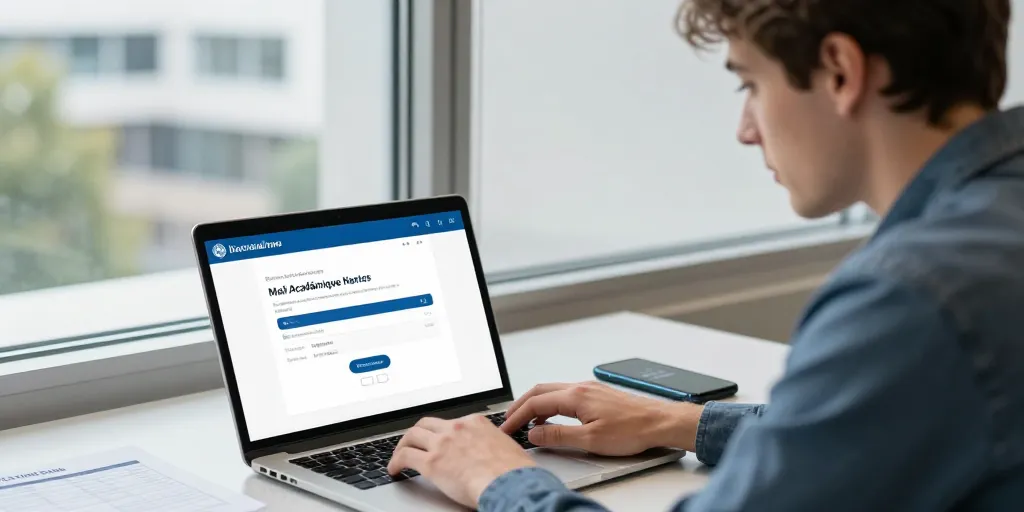
Le point d’entrée officiel est la page SSO dédiée. Vous repérez l’adresse https://auth.ac-nantes.fr/kc-auth pour l’authentification centralisée. Ce lien mène aussi au webmail via redirection sécurisée depuis l’intranet. On préconise des captures d’écran courtes pour garder une trace lors d’incidents.
Le format d’adresse et l’identifiant NUMEN avec exemple type pré[email protected]
Le format académique suit pré[email protected] pour la majorité des comptes. Vous visualisez un exemple type comme [email protected] pour comprendre. Le NUMEN facilite la récupération. Ce NUMEN sert d’identifiant initial et son reset se fait sur le portail rectorat en quelques heures. On contacte le helpdesk rectoral par ticket ou téléphone.
Le paramétrage SSO kc-auth et l’URL officielle de connexion à privilégier pour Nantes
Vous utilisez kc-auth pour la connexion centralisée et sécurisée. Le protocole SSO s’appelle kc-auth. Ce système redirige automatiquement les comptes migrés depuis Webmel. On retrouve l’URL officielle citée plus bas pour éviter les contrefaçons.
| Élément | Adresse exemple | Remarque concise |
|---|---|---|
| Page de connexion SSO | https://auth.ac-nantes.fr/kc-auth | Utiliser pour accès centralisé et récupération de session |
| Webmail académique | https://webmail.ac-nantes.fr | Accès direct aux mails et redirection depuis l’intranet |
| Portail rectorat | https://www.ac-nantes.fr | Info officielle sur migrations et dates d’arrêt de services |
Le rappel utile avant toute réparation : vérifier l’URL l’identifiant et le mot de passe. Vous notez l’adresse
exacte SSO et l’adresse du webmail. Ce contrôle élimine les erreurs de redirection fréquentes qui coûtent du temps. On passe ensuite au dépannage rapide si la connexion reste bloquée.
Le dépannage rapide du mail académique à Nantes et actions immédiates en cas d’urgence
Le dépannage doit privilégier les actions rapides pour rétablir le flux. Vous commencez par tester l’authentification SSO puis le quota. Ce plan met en avant la réinitialisation et la libération d’espace. On indique aussi les contacts du support rectoral et de la DSDEN.
Le guide de résolution des erreurs courantes overquota authentification et compte bloqué
Le premier réflexe consiste à lire le message d’erreur affiché et à agir en conséquence. Vous notez précisément la mention overquota échec d’authentification ou compte bloqué. Le quota se libère en supprimant. Ce cas overquota se résout parfois en activant une redirection temporaire. On se tourne vers le support rectoral muni du NUMEN et d’une capture d’écran.
| Erreur | Cause probable | Action immédiate |
|---|---|---|
| Overquota | Boîte pleine ou archivage automatique non activé | Supprimer pièces lourdes ou activer redirection et contacter support |
| Échec d’authentification | Mot de passe expiré ou SSO mal redirigé | Vérifier URL SSO, réinitialiser via NUMEN ou contacter helpdesk |
| Compte bloqué | Tentatives de connexion suspectes ou politique sécurité | Demander déblocage via support rectorat avec preuve d’identité |
Le paramétrage sur mobile et clients de bureau IMAP SMTP Exchange avec étapes clés à suivre
Vous configurez IMAP SMTP ou Exchange selon votre client. Le choix dépend du niveau d’intégration et de vos besoins. Votre checklist mobile comporte trois étapes. On active la synchronisation des contacts et calendriers au besoin. La configuration utilise IMAP port 993.
Une petite checklist pratique évite les oublis lors d’une configuration. Vous suivez ces étapes en quelques minutes pour repasser en ligne. Ce processus couvre stockage sécurité et synchronisation. On conserve ces points sous la main pour toute intervention rapide.
- Vous vérifiez l’URL SSO et le webmail.
- Le NUMEN est opérationnel et connu.
- Vous testez la réinitialisation mot de passe si nécessaire.
- On libère de l’espace en supprimant mails lourds.
- Votre client mobile est configuré avec IMAP 993.
Le test après chaque correction confirme le succès ou l’échec. Vous notez les éléments demandés avant d’appeler le support pour accélérer l’aide. Ce dossier doit contenir NUMEN capture d’écran et heure des tentatives. Votre ticket inclut NUMEN et captures.
Le dernier conseil reste simple et direct pour gagner du temps. Vous testez une connexion après chaque correction pour valider le résultat. On contacte le support avec NUMEN captures et traces si nécessaire.