Gérer ses connexions
- Portail central : on retrouve tous les services (emploi du temps, messagerie, Moodle) pour un accès unique et cohérent.
- Diagnostic SSO : on vérifie navigateur, cookies, heure système et extensions pour identifier les blocages de connexion rapidement.
- Réinitialisation et support : on utilise le lien mot de passe oublié puis on escalade au helpdesk si la remise en route échoue.
Un étudiant appuie sur Entrée et rien ne se passe. Vous venez de perdre dix minutes. Le mail de dépannage n’arrive pas non plus. On sent la panique monter quand il faut rendre un devoir. Ce texte montre comment reprendre la main rapidement.
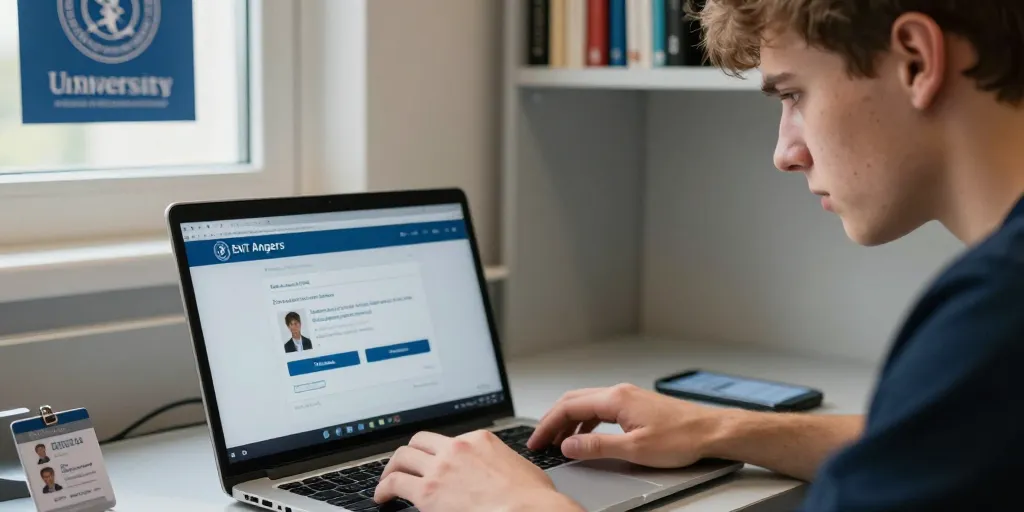
Le portail ENT d’Angers et l’intention principale de connexion des utilisateurs
Le portail sert de guichet numérique central pour l’université. Vous y trouvez emploi du temps messagerie Moodle Office 365. La navigation répond à une intention de connexion claire pour les étudiants et le personnel. On cible l’accès aux informations pédagogiques administratives et collaboratives. Le portail fédère tous vos services.
Le diagnostic rapide des situations d’accès pour les étudiants et le personnel d’Angers
Vous vérifiez d’abord le navigateur et ses extensions. Un contrôle s’effectue sur les identifiants et leur syntaxe. La présence du CAS SSO et des cookies se confirme. On vérifie également l’heure du poste et la connexion réseau. Le CAS gère l’authentification centrale.
La compréhension des composants CAS SSO Zimbra Office 365 et Moodle pour l’authentification
Ce composant relie l’identifiant universitaire aux services en ligne. Vous constatez que Zimbra Moodle et Office 365 acceptent ces mêmes identifiants. La cohérence simplifie les sessions et évite les déconnexions multiples. On retient que les problèmes viennent souvent du SSO ou des cookies. Le CAS simplifie vos connexions.
| Compte | Identifiants | Service associé | Étapes de réinitialisation |
|---|---|---|---|
| Étudiant | numéro étudiant ou adresse universitaire | ENT Moodle Zimbra Office 365 | lien mot de passe oublié CAS puis contacter scolarité si blocage |
| Personnel | identifiant IUAP ou adresse pro | ENT espaces pro Moodle Zimbra | service informatique interne puis helpdesk si nécessaire |
| Invité ou externe | compte provisionné ou invité | accès restreint à certains services | vérifier mail d’activation et consignes d’invitation |
Vous passez ensuite à la section pratique pour agir. Un plan d’action clair évite les aller
s retours inutiles. La priorité reste la récupération rapide des identifiants puis la vérification locale. On escalade vers le support si les étapes échouent.
La résolution des problèmes de connexion et les ressources d’assistance disponibles
Le point d’entrée pour résoudre un login est le lien mot de passe oublié CAVous essayez ensuite de vider le cache et de relancer le navigateur en navigation privée. La mise à jour du navigateur et des certificats règle souvent les erreurs SSOn contacte le helpdesk si le compte reste bloqué après ces essais. Le lien mot de passe aide.
Le guide pas à pas pour récupérer un mot de passe oublié ou réinitialiser ses identifiants
Ce guide liste les étapes pour récupérer un mot de passe oublié ou réinitialiser un identifiant. Vous ouvrez la page mot de passe oublié du CAS puis suivez les instructions envoyées par mail. La vérification passe par la boîte mail secondaire ou l’adresse universitaire selon le profil. On contacte la scolarité si aucun lien de récupération n’arrive ou si le compte est bloqué. Le mot de passe oublié CAS.
Les procédures de contact et les outils de helpdesk à privilégier selon le degré d’urgence
La hiérarchie des supports privilégie le chat FAQ ticket puis le téléphone selon l’urgence. Vous retrouvez le numéro du helpdesk et l’URL du portail de support sur la page dédiée. Le ticketing interne ou externe. La plupart des tickets obtiennent une réponse en 24 à 48 heures hors heures creuses. On utilise le téléphone pour les blocages de compte immédiats ou les examens. Le contact helpdesk en dernier recours.
Vous préparez ces informations avant d’ouvrir un ticket.
- Le numéro étudiant et adresse universitaire.
- Une capture d’écran de l’erreur.
- La description précise des étapes reproduites.
- Un aperçu des tentatives de réinitialisation.
- Des coordonnées de contact secondaires.
| Erreur | Cause probable | Solution rapide | Ressource |
|---|---|---|---|
| Identifiants incorrects | erreur de saisie ou ancien mot de passe | utiliser mot de passe oublié et vérifier majuscules | page mot de passe CAS |
| Session expirée ou redirection infinie | cookies bloqués ou conflit SSO | effacer cookies et relancer navigateur en mode privé | FAQ ENT section SSO |
| Compte bloqué | tentatives répétées ou sécurité | contacter helpdesk ou scolarité pour déblocage | formulaire de support |
| Erreur réseau lors de la connexion | problème local ou maintenance serveur | vérifier statut des serveurs et réessayer plus tard | page incidents ou Twitter officiel |
Le tableau suivant résume les erreurs fréquentes et les solutions. Vous passez du diagnostic aux actions rapides puis à l’escalade si besoin. La pratique régulière de ces actions évite les allers retours inutiles. On garde une copie des échanges avec le support.
Le dernier conseil porte sur la préparation en amont. Vous créez une adresse de secours et mettez à jour vos contacts. Ce petit investissement sauve des heures de stress.