Inscription sans stress
- Préparer les documents : vérifier scans lisibles, formats acceptés et identifiants reçus avant la saisie. et préparer photos médicales si nécessaire.
- Utiliser Educonnect : choisir la connexion académique, autoriser cookies et redirections, changer le mot de passe initial. et tester sur mobile.
- Résoudre les blocages : contacter le secrétariat pour identifiants, vider le cache ou demander assistance pour erreurs techniques.
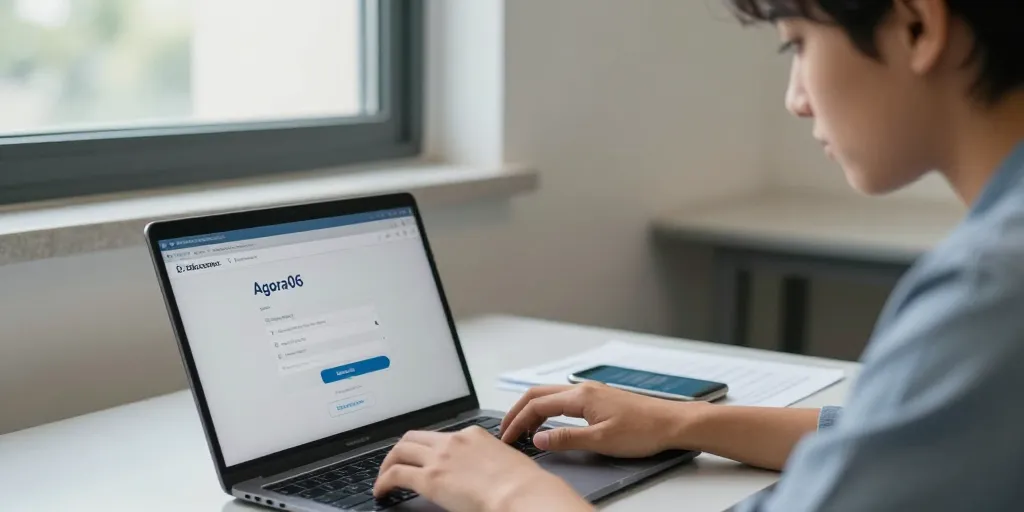
Le matin d’inscription transforme parfois la cuisine en poste de guerre pour les parents : écrans qui tournent, fenêtres qui clignotent, et des formulaires qui refusent de valider. Le manque d’explications claires augmente les erreurs lors de la saisie des codes ou le téléversement des documents. Pour éviter ça, voici un guide détaillé et pratique pour accéder à Agora06 via Educonnect, résoudre les problèmes courants et préparer efficacement la pré-inscription de votre enfant.
Point d’entrée et préparation
Le point d’entrée officiel pour Agora06 est l’URL fournie par le collège ou l’académie. Sur cette page de connexion vous verrez souvent plusieurs options d’authentification : Educonnect, compte local, ou connexion par établissement. Choisissez Educonnect pour utiliser le même identifiant que celui fourni par l’académie ou l’ENQuelques recommandations avant de commencer :
- Utilisez un navigateur moderne et à jour (Chrome, Firefox, Edge, Safari) ; évitez Internet Explorer.
- Activez les cookies et désactivez temporairement les bloqueurs de contenu (adblockers) ou extensions de sécurité qui peuvent empêcher la redirection Educonnect.
- Préparez les documents à téléverser : scans ou photos lisibles en format JPEG ou PDF, avec une taille conforme aux limites indiquées (souvent 2 à 5 Mo par fichier).
- Vérifiez que vous avez reçu le courrier ou l’email d’activation contenant identifiant et mot de passe initiaux.
Tableau des identifiants et où les récupérer
| Type d’identifiant | Où le trouver | Remarque |
|---|---|---|
| Identifiant Educonnect / ENT | Courrier ou email du collège / académie | Sert au SSO pour Agora, Pronote, etc. |
| Identifiant élève | Service scolarité | Utilisé pour certains services internes (Pronote, dossier élève) |
| Mot de passe initial | Document remis lors de l’inscription | À changer au premier accès |
| Compte parent | Demande au secrétariat / formulaire | Parfois nécessite justificatif d’autorité parentale |
Procédure pas à pas pour se connecter via Educonnect
- Ouvrez l’URL Agora06 fournie par le collège.
- Sur la page de connexion, sélectionnez « Connexion via Educonnect ».
- Vous êtes redirigé vers la page d’authentification académique : saisissez votre identifiant et mot de passe fournis.
- Si c’est la première connexion, changez immédiatement le mot de passe et notez-le en lieu sûr.
- Vous serez ensuite redirigé vers Agora06 avec les services disponibles (formulaires, Pronote, téléversement de documents).
Sur mobile, vous pouvez utiliser le navigateur ou l’application officielle si l’académie en propose une. Veillez à autoriser les redirections et à ne pas bloquer les cookies de tiers.
Résolution des problèmes courants
Si la connexion échoue, voici des solutions courantes selon le message d’erreur :
- « Identifiant inconnu » : vérifiez la casse (majuscules/minuscules), retapez sans espaces, ou contactez le secrétariat pour confirmer l’identifiant.
- « Mot de passe incorrect » : utilisez le lien « mot de passe oublié » si disponible, ou demandez une réinitialisation via le secrétariat.
- Page blanche ou blocage sur la redirection Educonnect : essayez une fenêtre de navigation privée, videz le cache du navigateur, ou désactivez les extensions.
- Erreur de certificat / connexion sécurisée : mettez à jour votre navigateur et vérifiez l’horloge système (date/heure correctes).
- Problème de téléversement de fichiers : réduisez la taille des fichiers, convertissez en PDF ou JPEG, et respectez le format demandé.
Quand contacter le support
Commencez par le secrétariat du collège pour les problèmes d’identifiants ou d’activation : c’est souvent eux qui valident les comptes. Si le problème est technique (serveur, redirection Educonnect), le secrétariat pourra ouvrir un ticket auprès de l’assistance académique. Gardez les captures d’écran des messages d’erreur et notez l’heure d’apparition pour faciliter le diagnostic.
Sécurité et bonnes pratiques
- Changez le mot de passe initial et choisissez un mot de passe fort et unique.
- Ne partagez pas vos identifiants par email non sécurisé ou SMS.
- Si possible, activez l’authentification à deux facteurs (si l’académie la propose).
- Déconnectez-vous systématiquement après usage sur un ordinateur partagé ou public.
- Conservez les justificatifs et courriers d’activation dans un dossier sécurisé.
Conseils pratiques pour la pré-inscription en 6ème
Avant de remplir les formulaires, préparez :
- La copie du livret de famille, carte d’identité ou acte de naissance (scan lisible).
- Le justificatif de domicile (facture récente) au bon format.
- Photos ou certificats médicaux si demandés (formats et tailles conformes).
- Numéros de téléphone et adresse email à jour pour les notifications du collège.
Lors de la saisie, relisez attentivement les champs adresse, numéro de sécurité sociale et contacts d’urgence. Une photo floue peut entraîner un rejet et des délais supplémentaires. Si un document est refusé, corrigez-le et téléversez-le à nouveau plutôt que de multiplier les tentatives en rafraîchissant la page.
Checklist finale avant validation
| Élément | Action recommandée |
|---|---|
| Identifiants prêts | Vérifier courrier/email d’activation |
| Documents scannés | Vérifier lisibilité et taille |
| Navigateurs à jour | Fermer sessions inutiles et désactiver bloqueurs |
| Contacts d’urgence | Vérifier et corriger si nécessaire |
En résumé : préparez vos documents, vérifiez vos identifiants, utilisez un navigateur à jour et suivez la procédure Educonnect. En cas de blocage, le secrétariat du collège est votre premier interlocuteur ; si nécessaire, demandez l’aide de l’assistance académique en fournissant captures d’écran et descriptions précises des erreurs. Un peu d’organisation et de calme lors de la saisie suffisent souvent à éviter la plupart des soucis administratifs.