Accès webmail rapide sécurisé
- Site officiel : se connecter via https://webmail.ac-grenoble.fr avec [email protected] pour échanges administratifs, notifications urgentes et lien intranet recommandé.
- Cinq étapes : suivre accès, saisie identifiants, vérification MFA, test envoi/réception, et joindre support avec captures et heure d’incident immédiatement.
- Sécurité : activer MFA, vérifier HTTPS et domaine ac-grenoble.fr, éviter postes publics, signaler phishing et changer mot de passe si doute.
L’académie de Grenoble héberge plus de 60 000 comptes utilisateurs. Ce guide livre un pas à pas clair en cinq étapes pour se connecter au webmail Convergence et rester sécurisé. Claire et les gestionnaires IT gagneront du temps en suivant ces instructions précises.
Le guide d’accès rapide au webmail Convergence Grenoble en cinq étapes sécurisées
Le contexte d’usage pour le personnel enseignant et administratif de l’académie
Vous devez utiliser l’URL officielle : https://webmail.ac-grenoble.fr et le format de compte [email protected]. Le webmail sert pour échanges administratifs et notifications urgentes, hors présence du collègue. Le support IT répond du lundi au vendredi de 9h à 17h ; préparez capture d’écran et heure précise en cas de demande.
| service | délai moyen | ressource |
|---|---|---|
| réinitialisation mot de passe | moins de 2 heures | https://intranet.ac-grenoble.fr/mdp |
| compte verrouillé MFA | 4 à 24 heures | [email protected] |
| incident serveur | variable, suivi public | page statut DSI |
| demande prioritaire | prise en charge 1 heure | hotline établissement |
La liste claire des cinq étapes pour une connexion fiable et immédiate
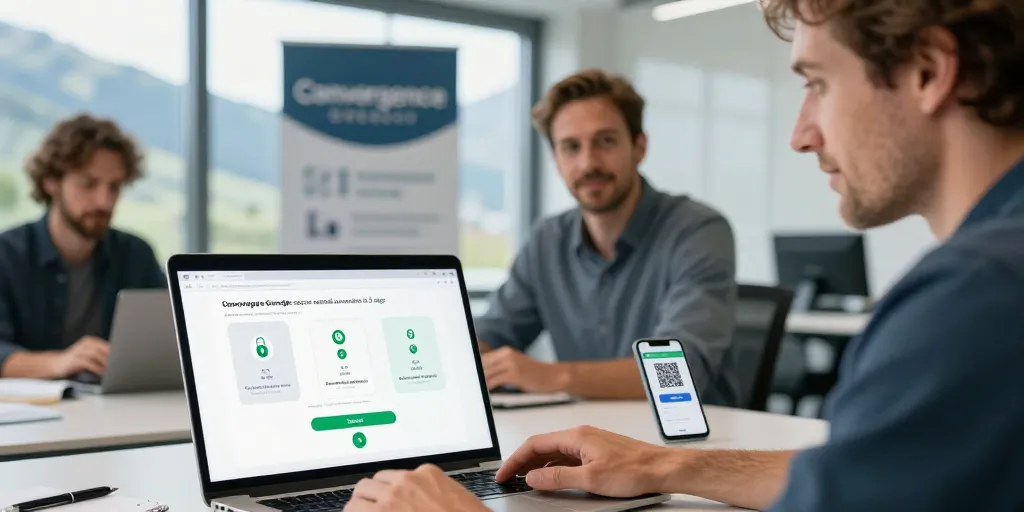
Suivez ces cinq actions simples et vérifiées pour vous connecter sans surprise. Chaque étape se répète en moins d’une minute pour un poste standard. Si une étape échoue, contactez le support avec les informations demandées.
1/ accéder au site : tapez l’URL officielle ou utilisez le lien intranet pour éviter le phishing.
2/ saisir les identifiants : entrez [email protected] et votre mot de passe académique.
3/ vérifier le MFA : validez le second facteur si activé ou suivez la récupération MFA.
4/ tester envoi/réception : envoyez un message test à vous-même et vérifiez la réception rapide.
5/ contacter le support : joignez captures et message d’erreur si l’accès échoue.
Le parcours de connexion pas‑à‑pas pour atteindre le webmail Convergence en sécurité
Le point d’entrée officiel et les bonnes pratiques d’authentification
Lancer un navigateur à jour et vérifier le cadenas HTTPS dans la barre d’adresse avant toute saisie. Le nom de domaine doit impérativement se terminer par ac-grenoble.fr pour éviter les faux sites. Évitez les postes publics et refusez l’option « se souvenir du mot de passe » sur des machines partagées.
Le détail de chaque étape avec captures et descriptions concises
Le bouton visible porte souvent la mention « se connecter » ; cliquez et remplissez le champ identifiant puis mot de passe. Le lien de réinitialisation apparaît sous le formulaire en cas d’oubli ; suivez la procédure et préparez une pièce d’identité si demandée. Les messages sécurisés (chiffrés) s’ouvrent via un code envoyé par SMS ou via la page dédiée du service.
Le paramétrage sur clients tiers Thunderbird Outlook et applications mobiles
Le tableau des paramètres IMAP SMTP SSL TLS et ports recommandés
Les clients tiers exigent la configuration IMAP/SMTP suivante pour une synchronisation fiable et sécurisée. Les serveurs sont imap.ac-grenoble.fr et smtp.ac-grenoble.fr avec des ports standardisés et chiffrement obligatoire. Vérifiez la compatibilité des clients avec STARTTLS et SSL/TLS et conservez l’authentification par mot de passe institutionnel.
Le guide succinct de configuration pour Thunderbird Outlook iOS Android
Choisissez IMAP pour laisser les messages synchronisés sur serveur et appareil. Remplissez identifiant, mot de passe, serveur imap.ac-grenoble.fr port 993 SSL/TLS, serveur smtp.ac-grenoble.fr port 587 STARTTLTestez envoi/réception et supprimez l’ancien compte si vous changez de poste pour éviter doublons.
Le dépannage des accès bloqués mot de passe oublié et erreurs courantes
Le diagnostic rapide selon le message d’erreur et l’état du compte
Lire le code d’erreur facilite le diagnostic : 401 indique identifiants incorrects, 403 signale une restriction d’accès, échec de connexion pointe souvent vers un problème réseau. Vérifier l’état du compte via l’intranet ou contacter l’administrateur local si le compte semble inactif. Préparez captures et heure d’incident pour accélérer la prise en charge.
Le protocole de réinitialisation mot de passe et contacts support IT
Utilisez le lien officiel de réinitialisation sur l’intranet et suivez les étapes automatiques ; un code temporaire peut être envoyé. Le service rectorat DSI répond à [email protected] de 9h à 17h jours ouvrés et la hotline locale reste prioritaire pour urgences établissement. Conservez preuves d’identité et le numéro d’appel fourni par la DSI pour suivi.
La sécurité à respecter contre le phishing et pour une messagerie académique sûre
Le repérage des e-mails frauduleux et actions immédiates recommandées
Vérifier toujours l’expéditeur et survoler les liens avant de cliquer pour repérer les anomalies d’URNe pas ouvrir les pièces jointes suspectes et signaler tout message étrange au service IT avec capture d’écran. Changer le mot de passe immédiatement si vous avez cliqué sur un lien douteux et alerter la DSI.
Le renforcement du compte via MFA SSL et bonnes pratiques de mot de passe
Activer le MFA réduit significativement le risque d’usurpation même si le mot de passe fuit. Utiliser un gestionnaire de mots de passe institutionnel permet de générer des mots de passe uniques et longs sans les mémoriser. Ne jamais stocker d’identifiants sur appareils partagés et renouveler les mots de passe selon la politique académiques.
Les ressources utiles FAQ tutoriels vidéos et page de désambiguïsation locale
Le sommaire des tutoriels courts et des transcriptions pour indexation
La DSI propose des tutoriels vidéo de 1 à 3 minutes avec transcription pour l’accessibilité et le référencement. Chercher les guides Thunderbird, Outlook, iOS/Android et la FAQ sur erreurs 401/403 sur l’intranet. Ajouter HowTo markup et transcript améliore l’indexation et l’accès rapide pour les utilisateurs pressés.
Le renvoi vers la page de désambiguïsation pour Convergence événement et services
Créer une page clairement nommée « Convergence webmail » évite la confusion avec l’événement Convergence vélo. Insérer liens visibles vers l’événement, les associations locales et la messagerie académique pour guider l’utilisateur. Mettre en avant le contact DSI sur cette page pour toute question.
Les conseils pour enchaîner les sections sans perdre le lecteur et maintenir le flux
Le choix de transitions courtes claires et orientées action pour l’utilisateur
Préférer des phrases de liaison courtes qui invitent à l’action suivante et indiquent un temps estimé. Proposer toujours un lien ou une action claire à la fin de chaque section pour rester opérationnel. Garder un ton concret et rassurant pour éviter la surcharge d’informations.
Le modèle de phrases de liaison pour guider Claire vers la résolution rapide
1/ succès : « connexion réussie — tester l’envoi et fermer l’onglet si tout est bon, 1 minute nécessaire ».
2/ échec d’authentification : « identifiants refusés — lancer la réinitialisation et préparer capture, délai moyen 2 heures ».
3/ support : « urgence établissement — appeler la hotline locale et envoyer mail à [email protected] avec captures ».