Connexion express rapide
- Accès rapide : connexion en 3 à 5 minutes si identifiant et mot de passe fournis par l’établissement.
- Première connexion : sélectionner profil parent ou élève, saisir code provisoire et changer le mot de passe si demandé.
- Dépannage : utiliser la réinitialisation, préparer le numéro d’élève et l’adresse mail, vider le cache ou contacter le support de l’établissement pour les erreurs SSO rapidement.
La connexion à l’ENT Auvergne se fait en moins de cinq minutes quand vous avez l’identifiant et le mot de passe fournis par l’établissement. Ce guide va vous placer sur le bon écran, mobile ou PC, et vous donner les solutions rapides en cas de pépin. Restez calme : la majorité des blocages se règlent en quelques minutes avec le bon numéro d’élève sous la main.
Le guide rapide pour accéder à l’ENT Auvergne et se connecter en cinq minutes chrono
Accès direct : Accéder à l’ENT — URL officielle : https://ent.auvergne.fr. 1/ Parcours mobile : ouvrez le lien, choisissez votre académie, saisissez l’identifiant établissement et votre mot de passe. 2/ Parcours PC : même démarche depuis un navigateur ; préférez Chrome ou Edge pour la compatibilité SS3/ Durée estimée : comptez 3 à 5 minutes si vous avez les codes, jusqu’à 10 minutes en cas de réinitialisation.
Le parcours de première connexion parent élève sur mobile et ordinateur en étapes explicites
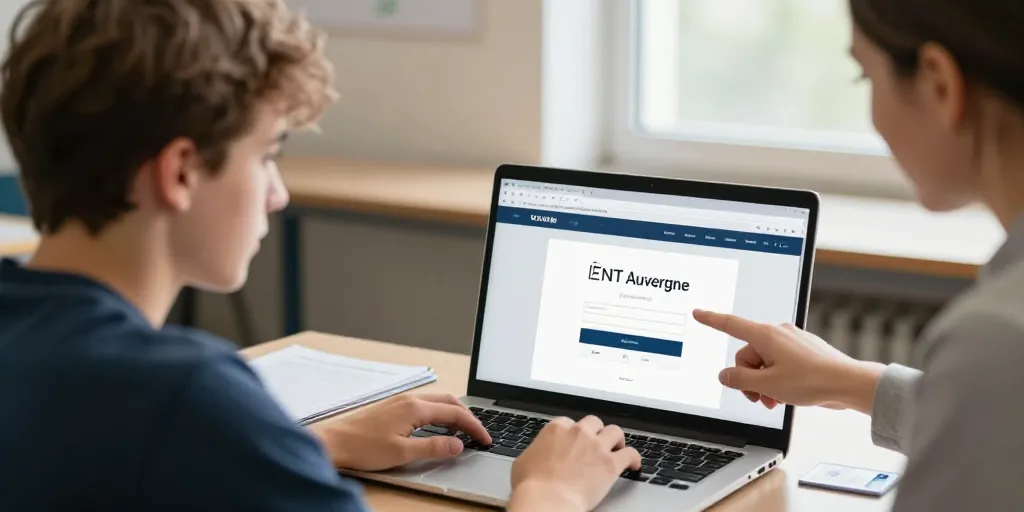
Sur l’écran d’accueil, vous voyez un champ « identifiant établissement », un champ « mot de passe » et un sélecteur de profil. Vous sélectionnez parent ou élève avant de valider. Vous entrez le code provisoire si l’établissement vous l’a envoyé ; la première connexion demande souvent un changement de mot de passe.
Sur mobile, un bouton « se souvenir de moi » apparaît ; activez‑le uniquement sur votre appareil personnel. Sur PC, vérifiez la redirection SSO vers Pronote ou le tableau de bord ; la page peut demander une double validation. Vous trouverez l’identifiant sur le courrier papier de l’établissement, souvent en haut à droite du document d’accueil ou sur le carnet de liaison.
UX : prenez une photo du courrier dès la réception et conservez le numéro d’élève. Vous éviterez un appel au support qui prend souvent 15 minutes pour être traité.
Le dépannage immédiat pour mot de passe oublié identifiant perdu et erreurs de SSO courantes
Vous cliquez sur mot de passe oublié si le mot de passe ne passe pas ; le système propose une réinitialisation par e‑mail ou par code élève. Vous préparez le numéro d’élève et l’adresse mail associée avant de lancer la procédure. Vous attendez généralement 2 à 5 minutes pour recevoir le lien ou le code par mail.
Si l’identifiant est perdu, vous contactez le service informatique de l’établissement. Vous joignez nom, prénom de l’élève et numéro de classe pour accélérer la vérification. Pour les erreurs SSO (erreur de redirection, session expirée), vous videz le cache du navigateur et retentez la connexion ; ce correctif résout la majorité des incidents.
| Étape | Description | Durée estimée | Conseil rapide |
|---|---|---|---|
| Accès au portail | Cliquer sur le bouton Accéder à l’ENT depuis la page | 15 s | Utiliser un navigateur à jour |
| Saisie identifiants | Entrer identifiant et mot de passe fournis par l’établissement | 1 min | Copier-coller depuis le courrier pour éviter les fautes |
| Validation SSO | Attendre redirection vers Pronote ou tableau de bord | 30 s | Vérifier les pop-ups bloqués |
| Récupération mot de passe | Suivre la procédure « mot de passe oublié » ou contacter l’établissement | 2–5 min | Avoir accès à l’e‑mail lié au compte |
La navigation dans l’ENT Auvergne pour consulter Pronote cahier de textes et communiquer avec les enseignants
Le tableau de bord affiche des tuiles : Pronote, messagerie, cahier de textes et documents. Vous cliquez sur l’icône Pronote pour accéder aux notes et absences. Vous ouvrez la messagerie parent pour écrire aux professeurs ou suivre les messages officiels de l’établissement.
Le guide express pour trouver Pronote cahier de textes messagerie et quick links utiles
Depuis le tableau de bord, chemin : bouton Pronote → onglets notes/absences → cahier de textes. Vous activez les notifications push ou e‑mail dans les réglages pour recevoir les alertes de devoirs et d’absence. Pour la recherche, tapez « connexion Pronote ENT Auvergne » dans votre moteur ; les tutoriels officiels apparaissent en haut.
1/ Pronote : cliquez sur l’icône et vérifiez la classe affichée. 2/ Messagerie : rédigez un message en ajoutant le nom de l’enseignant et la pièce jointe si besoin. 3/ Cahier de textes : consultez les devoirs et téléchargez les documents partagés.
Les contacts et ressources pour assistance technique rectorat établissement et support local récapitulés
Support établissement : contactez le service informatique du collège ou lycée pour les identifiants perdus ou changements de profil. Rectorat : signalez les coupures SSO régionales si plusieurs établissements sont touchés. FAQ en ligne : consultez la page d’aide ENT Auvergne pour les pas à pas et les vidéos.
| Contact | Quand les joindre | Informations à préparer |
|---|---|---|
| Support établissement | Identifiants perdus et réinitialisation | nom élève, classe, numéro élève, capture d’écran |
| Service rectorat | pannes SSO ou coupures régionales | heure, nom de l’établissement, message d’erreur |
| FAQ ENTa | procédures pas à pas et tutoriels vidéo | URL FAQ, titre du tutoriel utile |
Pour gagner du temps lors d’un appel, vous joignez une capture d’écran de l’erreur et précisez l’heure et l’appareil utilisé. Vous avez ainsi toutes les chances d’obtenir une réponse rapide du support.
Liens vers tutoriels vidéo courts et la FAQ structurée se trouvent sur la page d’accueil de l’ENRespectez la confidentialité : n’envoyez jamais le mot de passe en clair par messagerie. Les données scolaires requièrent une attention RGPD ; partagez uniquement les pièces nécessaires lors des demandes d’assistance.