Connexion express ent
- Accès centralisé via l’URL officielle, le portail permet l’ouverture rapide des services avec identifiant et mot de passe fournis.
- Identifiants fournis par l’établissement, les retrouver dans le courriel ou la lettre et copier-coller pour éviter les erreurs fréquentes.
- Assistance disponible via le secrétariat ou le site départemental, contacter pour activation, récupération d’accès et aide Pronote ou EduConnect.
Mon ENT eurélien regroupe les services numériques des collèges et lycées du département. Vous pouvez accéder au portail en moins de cinq minutes si vous avez l’identifiant et le mot de passe fournis par l’établissement. Ce guide donne les étapes claires, les vérifications rapides et les ressources utiles pour parents et élèves.
Le portail ENT Eurelien et les repères clairs pour se connecter en moins de cinq minutes
Vous trouverez le portail Mon ENT eurélien via l’URL officielle du département ou en recherchant « Mon ENT eurélien » sur votre navigateur. La page d’accueil affiche un bouton visible pour je me connecte et un lien pour j’ai perdu mes identifiants. Choisissez clairement l’accès parent ou élève et sélectionnez EduConnect ou Pronote selon l’option proposée par le collège.
| ressource | url | utilité |
|---|---|---|
| mon ent eurélien | https://ent.eurelien.fr | accès centralisé aux services de l’établissement |
| educonnect | https://educonnect.education.gouv.fr | authentification institutionnelle unique |
| pronote (éditeur) | https://www.index-education.com/pronote/ | annonces, notes, emplois du temps |
| site du département | https://www.eure.gouv.fr | contacts administratifs et assistances locales |
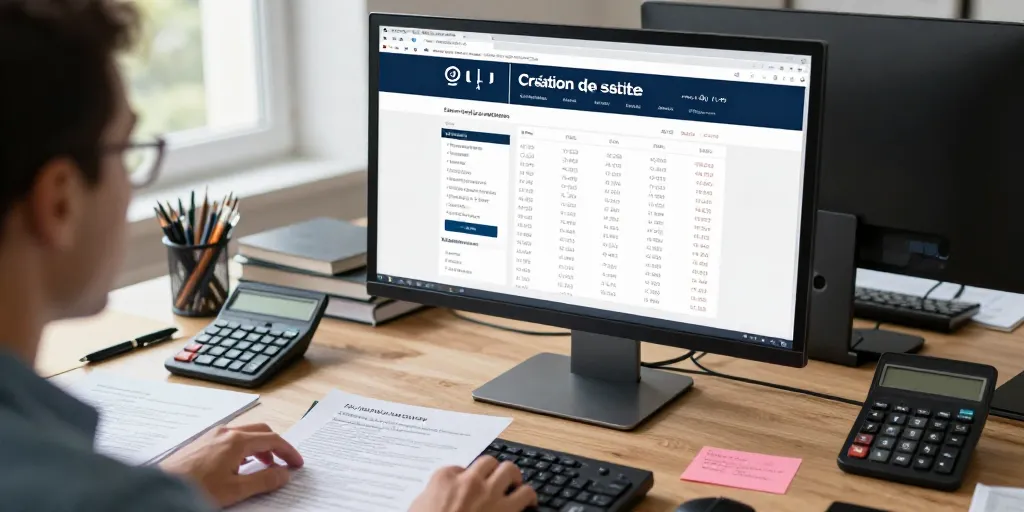
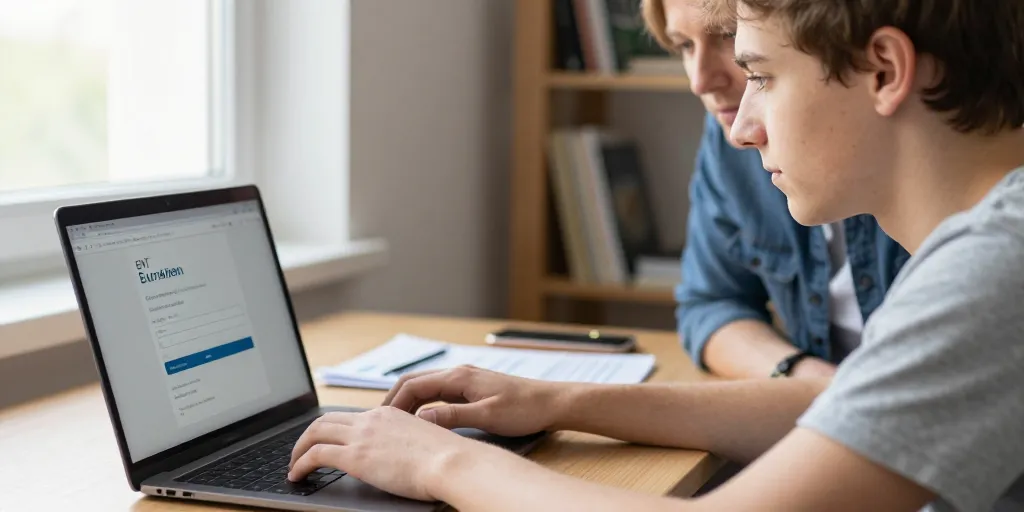
La page d’accès Mon ENT eurélien et l’interface avec boutons identifiant mot de passe visibles
La page d’accès affiche le nom du collège en haut et le choix parent/élève clairement. Les champs identifiant et mot de passe restent visibles et le bouton d’aide apparaît à proximité. Proposez une capture d’écran à l’administration pour éviter les erreurs de sélection et fournissez un lien vers la FAQ mot de passe sur la page.
- 1/ identifiant : retrouvez-le dans le courriel ou le document remis par le collège et copiez-collez pour éviter les fautes.
- 2/ mot de passe initial : vérifiez la lettre remise aux parents ou l’envoi sécurisé et utilisez la réinitialisation si vous n’avez rien reçu.
- 3/ contact rapide : appelez le secrétariat du collège ou utilisez le formulaire du site pour débloquer un compte.
Le processus d’authentification EduConnect Pronote et la récupération des identifiants fournis par le collège
EduConnect relie votre compte académique à l’ENT via FranceConnect nouvelle génération. Pronote reste un espace indépendant géré par l’établissement et demande souvent un code établissement. Si vous avez les deux, utilisez EduConnect pour un accès unique et Pronote pour les fonctions spécifiques comme l’emploi du temps.
- 1/ procédure EduConnect : sélectionnez EduConnect, entrez votre identifiant académique et validez avec le facteur d’authentification demandé.
- 2/ procédure Pronote : scannez le QR code fourni ou saisissez le code établissement et vos identifiants Pronote.
- 3/ mot de passe oublié : cliquez sur le lien « mot de passe oublié », suivez la procédure et contactez l’administration si la réinitialisation ne passe pas.
Le guide pas à pas pour configurer Pronote webmail et accéder au médiacentre depuis mobile et navigateur
La configuration mobile se fait souvent en 1 à 2 minutes grâce au QR code fourni par le collège. Le webmail de l’ENT utilise une URL dédiée que l’établissement mentionne dans sa page d’accueil et dans les courriels officiels. Respectez les droits parent/élève dans le médiacentre : certains contenus sont réservés selon le profil et la période scolaire.
La configuration de Pronote via QR code ou paramètres manuels sur smartphone Android iOS
Le QR code reste la méthode la plus rapide : ouvrez la caméra, scannez et confirmez l’ajout. Les paramètres manuels demandent le code établissement, l’identifiant et le serveur fournis par le collège. Autorisez les permissions réseau et notifications pour recevoir les messages et les alertes d’absence.
- 1/ QR code : scannez depuis l’espace collège ou le document imprimé et suivez les étapes de l’app Pronote.
- 2/ code établissement : copiez-collez depuis la page ENT pour éviter les erreurs de saisie.
- 3/ application : téléchargez Pronote sur App Store ou Google Play et autorisez les notifications pour les messages urgents.
Les solutions aux problèmes courants mot de passe oublié compte non activé et contacts utiles pour le collège
Le premier réflexe consiste à utiliser la procédure « mot de passe oublié » et à vérifier la boîte de réception du courriel fourni par le collège. Si le compte n’est pas activé, contactez le secrétariat ; l’activation prend généralement 24 à 72 heures après la création. Conservez les preuves d’envoi et demandez un numéro de ticket ou un accusé de réception pour accélérer le traitement.
- 1/ réinitialisation : suivez le lien sur la page d’accès et confirmez via le courriel de récupération.
- 2/ compte non activé : appelez le secrétariat du collège ou écrivez via le formulaire du site du département.
- 3/ modèle de message : objet: accès ENT – demande d’activation. message: Bonjour, le compte de mon enfant NOM PRÉNOM n’est pas activé. Identifiant: XXXXPouvez-vous relancer l’activation et m’envoyer la confirmation svp ?